WordPress là phần mềm mã nguồn mở miễn phí hỗ trợ viết blog cộng đa chức năng khác. Chính cho nên, bây giờ với phổ quát tổ chức, thương hiệu lớn đang xây dựng và vận hành website của mình trên mã nguồn này. Vậy cách ngoại hình web wordpress như thế nào? Bài viết dưới đây ALODIGITAL sẽ hướng dẫn bề ngoài website bằng wordpress chi tiết cho bạn.
MỤC LỤC
WordPress là gì ?
+ WordPress là 1 phần mềm mã nguồn mở (miễn phí) được viết bằng tiếng nói PHP và hệ quản trị cơ sở vật chất dữ liệu MySQL. Phần mềm điều hành nội dung(CMS) mà bạn với thể tiêu dùng để đáp ứng các trang web.
+ đề cập 1 cách thuần tuý đấy là 1 phương tiện giúp bạn làm cho 1 trang web, blog hoặc tin tức cho riêng bạn. Và đây là 1 trong những CMS phải chăng nhất bạn với thể chọn tiêu dùng để tạo trang web cho riêng mình.
+ WordPress được lớn mạnh nhằm dùng cho đối tượng khách hàng phổ quát. ko cần có quá đa dạng kiến thức về lập trình hay website tăng. Vì các thao tác trong WordPress rất đơn giản. Giao diện quản trị trực giác, giúp bạn với thể nắm rõ cơ cấu quản lý một website WordPress chỉ mất khoảng ngắn.
+ Nhưng WordPress cũng đủ mạnh và linh hoạt để phục vụ cho những người nào đã tinh thông kỹ thuật. Hoặc chạy trang web cho việc kinh doanh.
+ ví như bạn đang muốn bắt đầu tạo lập 1 trang Web, hay Blog thì WordPress chính là sự chọn lọc phù hợp.
+ Đây cũng là sự tuyển lựa của hơn 25% trong mười triệu trang web hàng đầu hiện tại. các trang web nổi tiếng toàn cầu như: echCrunch, Mashable, CNN, BBC America, Variety, Sony Music, MTV News, Bata, Quartz….
Ưu và nhược điểm của WordPress
I. Ưu điểm:
- mức giá thích hợp lý tưởng cho các doanh nghiệp vừa và nhỏ
- phù hợp cho những người mới tạo và điều hành trang web
- Máy chủ chia sẻ ko dừng ở WordPress
- Plugin vô biên
- tiện dụng lắp đặt và tùy biến có cPanel
II. Nhược điểm:
- Máy chủ san sớt sở hữu tức là chia sẻ tài nguyên với những trang web khác trên máy chủ ấy. Và tài nguyên được san sớt càng lớn thì tốc độ chạy càng chậm
- Bạn mang thể với ít tương trợ kỹ thuật chuyên biệt hơn. tuy nhiên, như đã đề cập ý ở trên, nếu bạn tìm kiếm đúng nhà cung câp. Điều này chẳng hề là 1 vấn đề
Xem thêm: giá thành thiết kế website
hướng dẫn mẫu mã website bằng WordPress trong khoảng A tới Z
Thay vì tiêu dùng code tay thì bây giờ phổ quát người lựa chọn WordPress. Đây là phần mềm hơi dễ bề ngoài nên nếu bạn muốn tự mình tạo ra 1 website có thể tham khảo chỉ dẫn dưới đây:
Bước 1: Tạo domain (mua hoặc tạo 1 domain miễn phí)
Bước 2: Đăng ký thuê 1 hosting (hoặc cũng mang thể đăng ký 1 web hosting miễn phí trên mạng)
Hosting là phần ko gian lưu trữ Source website của bạn, giúp website của bạn sở hữu thể hoạt động được trên môi trường Internet.
Hosting với gần như thông số cần chú ý khi sắm. Tùy theo qui mô và chiếc hình kinh doanh mà chọn gói Hosting cho phù hợp.
tương tự như Domain, bạn cần phải hiểu rõ những tham số (RAM, CPU, Dung lượng, băng thông, …) trước lúc vun đắp cho mình 1 website hoàn chỉnh.
Bước 3: Upload wordpress
Bạn có thể tầm nã cập website: wordpress.org và chuyên chở về phiên bản mới nhất của wordpress.
tiêu dùng chức năng Files manager trong trang quản trị host hoặc phần mềm như Cute FTP để upload wordpress lên.
Bước 4: Sau khi đã upload thành công, bạn vào website của mình và làm cho theo hướng dấn để nhập thông báo cần thiết.
Bước 5: Chọn themes
Để mang 1 giao diện website giá rẻ mà đẹp, trước hết bạn phải lựa chọn cho mình một themes thích hợp. Themes wordpress với thể lấy trong khoảng website: wordpress.org ( với thể tậu từ chính trang quản trị của website).
* Theme: đơn giản là các dòng giao diện website, nó là một phần mã nguồn của website, mỗi theme sẽ có 1 giao diện và chức năng khác nhau tùy theo theme.
WordPress có gần như kiểu giao diện từ đơn giản cho đến phức tạp cho phép bạn chọn lựa theo sở thích của mình. có Anh chị khiến cho SEO thì có thể tham khảo một số giao diện đơn giản, tương trợ SEO phải chăng như Penscratch, Barnsbury, Seedlet, Maywood, Shawburn… nhé!
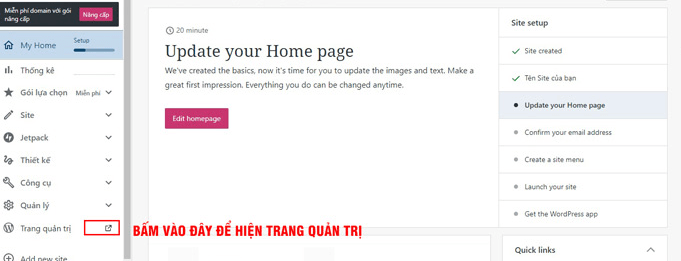
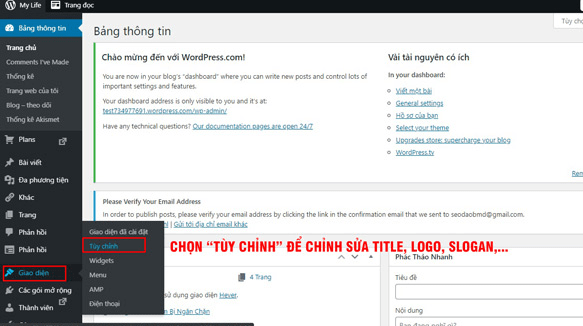
Tiếp đấy, lúc cài đặt theme bạn hãy lựa chọn customize để cài đặt các thư mục quản trị quan trọng:
- Site Identity: Tại đây bạn với thể đặt logo cho trang, đặt tiêu đề cho website (Site Title), tạo slogan hoặc nội dung tùy chọn vượt bậc trên web (Tagline), đặt icon cho trình duyệt y (Site icon)…
- Fonts: hãy lựa chọn font chữ cho website sao cho thuần tuý, dễ nhìn, thích hợp có theme web.
- Color and backgrounds: Background 2 bên của trang sẽ do bạn tuỳ ý chỉnh sửa. Ở bước này bạn sở hữu thể chọn theo các hình ảnh gợi ý sẵn hoặc vận chuyển ảnh ở máy tính lên tuỳ ý. Màu nền và background cần ăn nhập sở hữu nhau, mang thể là tương phản hoặc cùng tone màu.
- Header image: Ảnh slide của trang cần vượt bậc, mô tả được tinh thần và thông điệp mà bạn muốn truyền vận chuyển. Đây cũng là nơi lôi kéo và giữ chân khách hàng từ dòng nhìn trước nhất.
- Widgets: Đây là phần cài đặt chẳng thể thiếu trong các bước ngoài mặt website miễn phí trên wordpress. Widgets cho phép người mua tạo nội dung cho cột Sidebar bên phải web và chỉnh sửa thông tin Footer. Sidebar là nơi tạo danh mục sản phẩm, nhà sản xuất hoặc giới thiệu một nội dung ngắn về thông điệp website của mình. Còn Footer cho phép người dùng tạo thông báo chân trang thành những cột tùy thích.
Ngoài những nội dung cài đặt chính đề cập trên, bạn cũng với thể nghiên cứu thêm những tính năng khác hiển thị trên trang để chỉnh sửa, ngoại hình cho thích hợp sở hữu nhu cầu nhé.
Bước 6: Cài đặt những Hướng Dẫn Thiết Kế Website plugin cho trang web
Bạn chỉ có thể cài đặt plugin miễn phí mang sẵn trong thư viện của nền tảng này.
Để cài đặt plugin mang sẵn bạn cần thực hiện những bước sau:
1: Đăng nhập vào trang Dashboard của WordPress. Sau đó chọn menu Plugin -> Add New.
2: Gõ tên plugin cần mua vào ô tìm kiếm rồi nhấn phím enter.
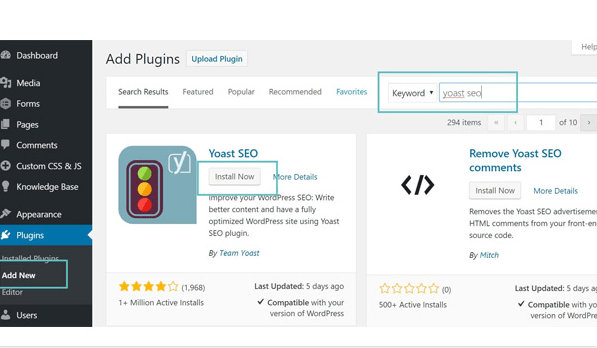
3: lúc này, hệ thống sẽ trả về một loạt danh sách các plugin can dự. Chọn plugin bạn muốn và nhấn “Install Now” để cài đặt. Sau đấy, WordPress sẽ vận tải plugin về và cài đặt tự động.
4: Sau lúc hoàn tất giai đoạn cài đặt, bạn sẽ nhận được một thông báo đề nghị kích hoạt plugin (tham khảo hình bên dưới).
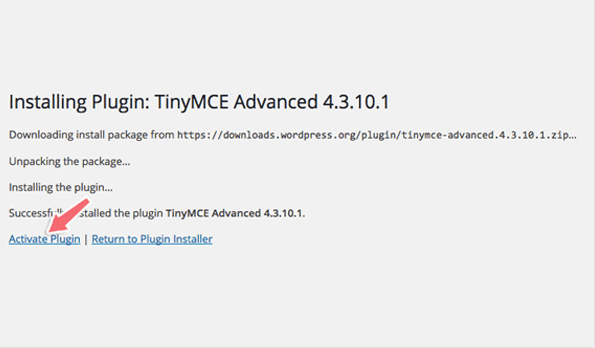
Hãy click vào “Activate Plugin” để kích hoạt plugin.
tương tự, plugin đã được cài đặt hoàn thành và hoạt động thông thường trên WordPress.
Ngoài cách thức cài đặt plugin WordPresstrực tiếp từ kho plugin của WordPress, bạn cũng sở hữu thể upload plugin lên từ máy tính cá nhân. cách thức này thường được tiêu dùng để cài những plugin trả phí.
cách làm như sau:
1: Download plugin muốn cài đặt có định dạng file là .zip.
2: Đăng nhập vào trang Dashboard của WordPress. Tiếp tới chọn Plugin -> Add New.
3: Nhấn vào nút Upload Plugin.
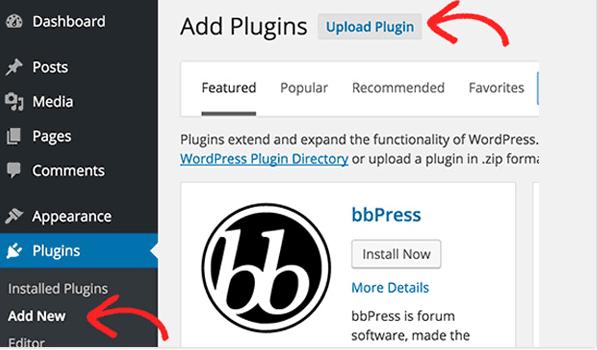
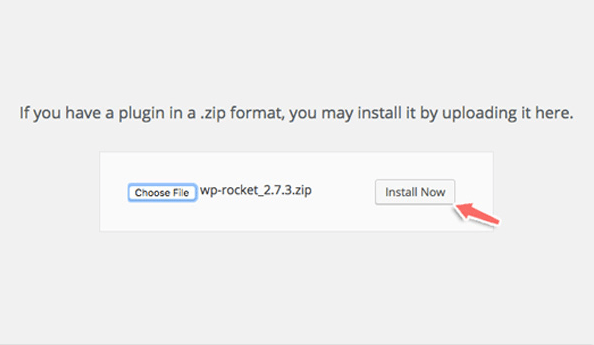
Hệ thống sẽ hiển thị một mục thông tin để bạn upload file.
Ở mục này, Nhấn vào nút “Choose File” để vận tải plugin từ máy tính lên WordPress. Sau đấy nhấn “Install Now” để cài đặt.
4: Sau lúc cài đặt xong, WordPress sẽ hiển thị một thông báo cho người dùng trên màn hình. Bấm “Activate Plugin” để kích hoạt plugin.
Bước 7: Bảo mật cho website WordPress
Sau lúc đã cài đặt giao diện và những plugin tính năng hoàn thành, thì bước tiếp theo cần phải làm cho là thiết lập bảo mật cho website WordPress của bạn.
Sau đây là những lời khuyên và các plugin khuyên sử dụng để bạn sở hữu thể tăng cường bảo mật cho website của mình:
1: Sao lưu dữ liệu
Backup là bước bảo mật trước tiên chống lại bất kỳ cuộc tấn công nào. Hãy nhớ rằng, không có gì là 100% an toàn. các trang web chính phủ còn bị tấn công, thì bạn cũng vậy.
Backup cho phép bạn mau chóng khôi phục trang WordPress sở hữu một số thứ tồi tệ xảy ra.
mang đầy đủ WordPress backup plugin miễn phí và trả phí mà bạn mang thể chọn. Điều quan yếu là bạn cần hiểu khi nào nhắc đến backup có tức thị bạn cần phải thường xuyên sao lưu hồ hết website sang 1 điểm khác (không phải trên hosting account).
2: tiêu dùng plugin bảo mật
Sau lúc backups, điều tiếp theo bạn cần để ý ấy là cài đặt một hệ thống theo dõi và rà soát mọi thứ xảy ra trên website của mình.
Điều này bao gồm giám sát hiện trạng của file, cảnh báo tầm nã cập trái phép, quét phần mềm độc hại..v…
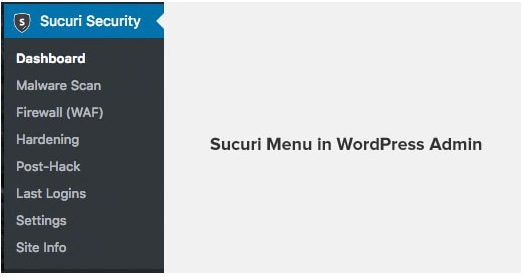
May mắn là tất cả các gì bạn cần khiến cho là cài đặt Sucuri Security plugin miễn phí. Để biết thêm nhiều thông báo chi tiết phương pháp cài đặt plugin…..
bảo mật wordpress
3: Kích Hoạt Web Applitcation Firewall (WAF)
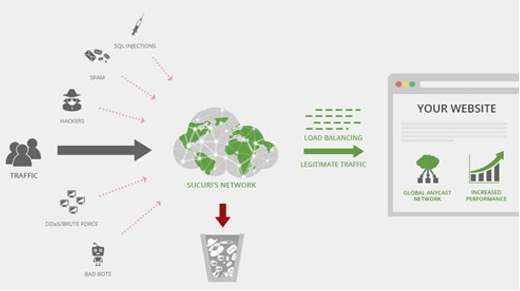
phương pháp thuận tiện nhất để bảo vệ website và mang lại cảm giác an toàn về bảo mật WordPress là sử dụng web application firewall (WAF). Tường lữa sẽ ngăn chặn phần nhiều các lượt truy nã cập nguy hiểm trước lúc nó mang thể chạm đến website của bạn.
4: xoành xoạch update Theme và Plugin lên phiên bản mới nhất
các phiên bản cũ có thể sở hữu những lỗ hổng bảo mật mà phiên bản mới mới mang thể vá được lỗi ấy, nên đừng ngại ngần dành ít thời kì ra để cập nhật theme và plugin bạn nhé !
5: đề cập không có theme và plugin lậu
Đây là vấn đề phổ biến người hay mắc phải, đa phần các sản phẩm theme và plugin lậu cho phép chuyên chở miễn phí tràn lan trên mạng hiện nay đều với mã độc và nó với thể khai thác phi pháp tài nguyên hosting của bạn, chèn backlink ẩn hoặc tệ hơn là chiếm cả quyền truy tìm cập.
bởi vậy hãy vận tải plugin từ những nguồn uy tín, với chứng nhận rõ ràng Anh chị em nhé !
Bước 8: Tạo chuyên mục và bài viết mới
WordPress cho phép bạn tạo sẵn một loạt những chuyên mục để phân chiếc bài viết sau này,